1
导入曲谱
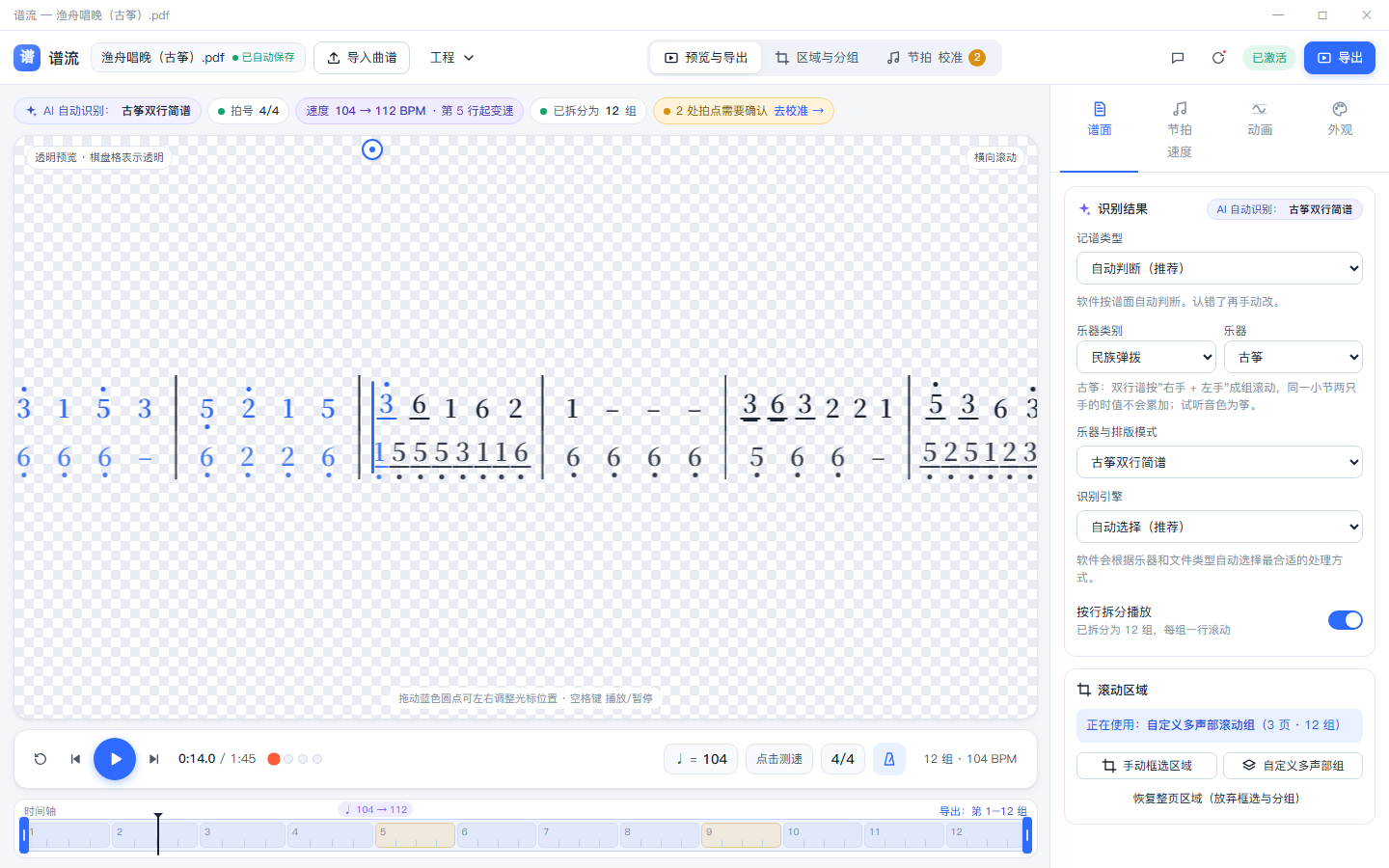
把 PDF、图片(可以一次选多张)、Guitar Pro 或 MusicXML 文件拖到舞台上,或点顶栏“导入曲谱”。
几秒后识别完成,舞台上方的识别条会写出:乐器类型、拍号、速度(有变速会标出从哪一行开始)、拆成了几组。
Guitar Pro 文件有多条轨道时会先让你选一条;之后也能在播放条的紫色“轨道”标签里换。
2
确认拍点(需要时)
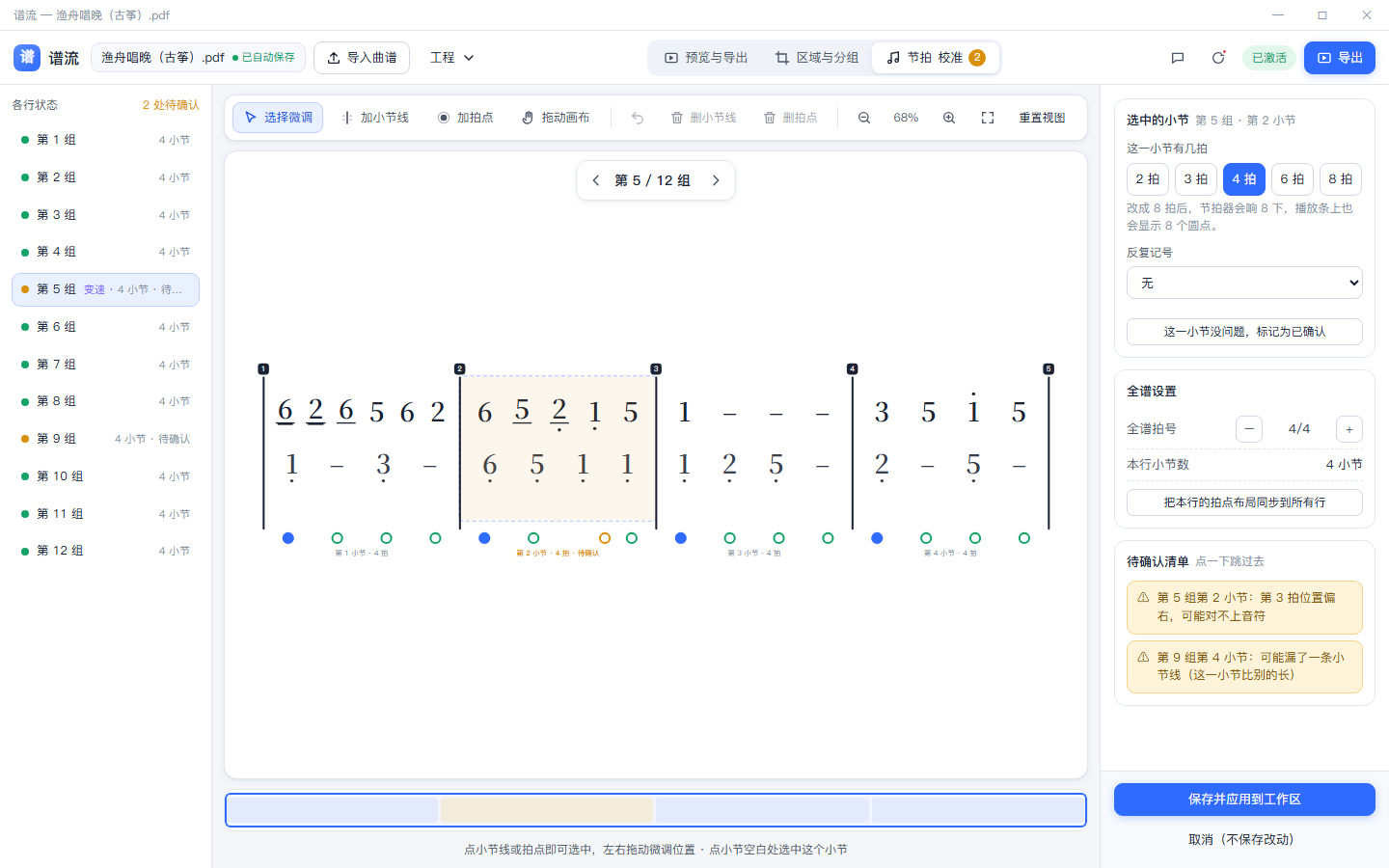
识别条出现黄色“N 处拍点需要确认”时,点它进入节拍校准,会直接定位到那一小节。
左右拖动小节线或拍点微调;用“加小节线”“加拍点”补上漏掉的;某一小节拍数不对,在右栏改成 2 / 3 / 4 / 6 / 8 拍。没问题就点“标记为已确认”。
分行或分组不对,到“区域与分组”里框选滚动区域,或自定义多声部滚动组。改完点“保存并应用”回到预览。
3
调样式并导出
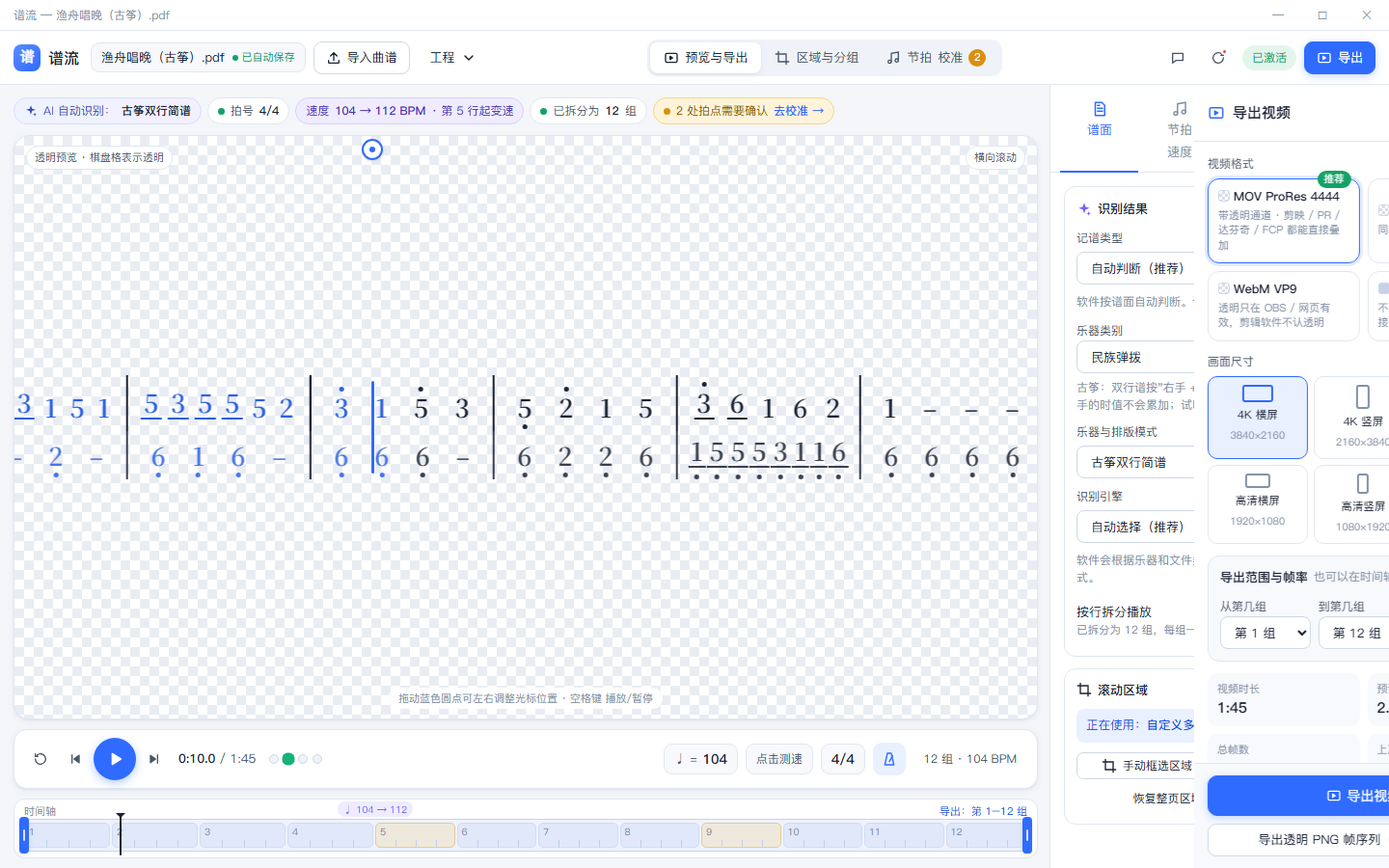
在“动画”页套一个风格预设,或自己选滚动形态和效果;“外观”页换颜色。
点右上角蓝色“导出”:做剪辑选 MOV ProRes 4444(带透明),直接发布选 MP4。选好尺寸和范围,看一眼预计体积就可以开始。
导出好的透明视频拖进剪映 / PR / 达芬奇,放在演奏画面上面一层即可。
快捷操作
常用快捷键
| 操作 | 按键 | 在哪里用 |
|---|---|---|
| 播放 / 暂停 | 空格 | 预览 |
| 撤销 | Ctrl + Z | 节拍校准 |
| 删除选中的框 / 滚动组 | Delete / Backspace | 区域与分组 |
| 微调选中的框 | ← → ↑ ↓ | 区域与分组 |
| 调整光标位置 | 拖动舞台上的蓝色圆点 | 预览 |
| 设定导出范围 | 拖动时间轴两端的蓝色手柄 | 预览 |